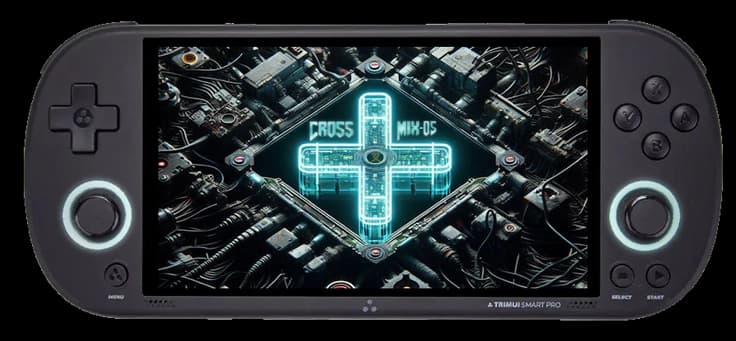
Hvad er CrossMix OS?
CrossMix OS er custom firmware til retrohåndholdte. Det kombinerer en hurtig interface med bred kompatibilitet og ekstra funktioner for en god retro-oplevelse. CrossMix OS er især populært på TrimUI Smart Pro.
Denne guide beskriver, hvordan du installerer CrossMix OS på et microSD-kort med macOS.
Det skal du bruge
Et microSD-kort på mindst 8 GB; 64 GB eller mere anbefales
En SD-kortlæser eller microSD-adapter
BIOS-filer til systemer, der har brug for dem
Din egen ROM-samling
Trin 1: Formatér microSD-kortet
Sæt microSD-kortet i din Mac med en kortlæser.
Åbn Finder, og vælg kortet i venstre sidebjælke.
Højreklik på kortet, og vælg Slet (Erase).
Vælg ved Struktur (Format) MS-DOS (FAT).
Giv evt. kortet navnet
CROSSMIX.Lad skemaet være uændret, hvis macOS har valgt det automatisk.
Bekræft, og vent til formateringen er færdig.
Bemærk: formatering sletter det eksisterende indhold på microSD-kortet. Tag en backup af filer, du vil gemme, på forhånd.
Trin 2: Installér CrossMix OS
Download ZIP-filen ved den nyeste release, for eksempel
CrossMix-OS_v1.x.x.zip.Pak ZIP-filen ud.
Kopiér eller pak filerne direkte ud på det formaterede microSD-kort.
Trin 3: Tilføj dine spil
Pak dine egne ROM-filer ud, og læg dem i de rigtige systemmapper på microSD-kortet. Eksempler:
NEStil Nintendo Entertainment SystemGBAtil Game Boy AdvancePSPtil PlayStation Portable
Nogle mappenavne kan afvige fra dem i standardoperativsystemet. Eksempler er PSP OPERA til PPSSPP og PICO til Panasonic Pico- og Pico-8-indhold.
Brug kun ROMs, som du har de nødvendige rettigheder til. Til legal homebrew og indie-spil kan du for eksempel kigge på itch.io.
Trin 4: Start CrossMix OS
Sæt microSD-kortet i TrimUI Smart Pro.
Tænd håndholdt-enheden.
Vent et øjeblik tålmodigt under den første opstart. CrossMix OS initialiserer blandt andet PortMaster og andre nødvendige komponenter.
Færdig
CrossMix OS er nu installeret på din TrimUI Smart Pro. Du kan tilpasse interface, emulatorer og ROM-mapper efter behov.