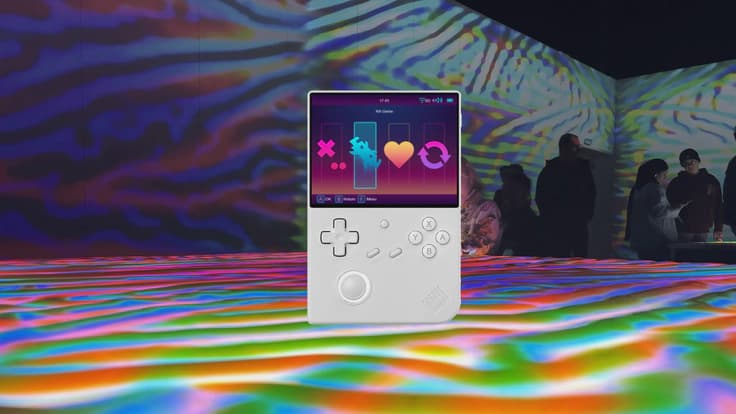
Anbernics stock OS lader noget tilbage at ønske. Det er ofte det første, fans af de her devices udskifter, sammen med micro SD-kortet, som ofte viser sig at være af dårlig kvalitet.
I denne guide dykker vi dybere ned i MuOS: hvad er fordele og ulemper, hvordan installerer du det, og hvordan lægger du games/roms på dit device?
Hvad er MuOS (MustardOS)?
Custom Firmware: MuOS er et alternativt operativsystem, som er udviklet specifikt til retro gaming-konsoller, som Anbernic RG35XX.
Forbedret ydeevne: Det giver optimeringer, som hurtigere indlæsningstider, forbedret emuleringsydeevne og en mere flydende brug af interfacet.
Ekstra funktioner:
Flere indstillingsmuligheder for emulators.
Understøttelse af et bredere udvalg af games og roms.
Mulighed for at bruge save-states, shaders og andre moderne funktioner.
Community-driven: Denne firmware vedligeholdes af et entusiastisk team af developers.
Understøttede devices
På tidspunktet for skrivningen understøtter MuOS følgende Anbernic devices:
RG28XX
RG35XX H
RG35XX Plus
RG35XX-2024
RG35XX-SP
RG40XX H
RG40XX V
Har du endnu ikke en retro emulation handheld? Kig lige på min webshop RetroGear.
Tjek den officielle website for den nyeste liste over understøttede devices.
Hvem er MuOS til?
MuOS er ideelt til retro-gamingfans, som vil opgradere en Anbernic-konsol, som RG35XX, til en mere flydende og mere tilpasningsbar spiloplevelse. Det er perfekt til brugere, der vil overvinde begrænsningerne i standard firmwaren og få glæde af hurtigere ydeevne, mere omfattende emulatorfunktioner og et brugervenligt interface. Takket være det aktive community får MuOS regelmæssige updates og support, hvilket gør det til et must-have for alle, der vil have det maksimale ud af deres handheld gamingconsole.
Er det egentlig ret godt?
Selv om jeg selv helst arbejder med KnulliOS, er MuOS helt klart et solidt valg. En stor fordel i forhold til KnulliOS er, hvor let det er at lægge ROMs og BIOS-filer på dit SD-kort. Det kræver lidt mere opsætning i KnulliOS, fordi du skal lægge dem på dit device via Wi-Fi.
Jeg vil derfor også anbefale MuOS til gamere, som gerne vil have et custom OS, men søger mindre kompleksitet. En anden fordel ved MuOS er, at det næsten er godt konfigureret med det samme.
En ulempe i forhold til KnulliOS synes jeg er, at det indeholder færre tools. På KnulliOS kan du for eksempel meget nemt scrape game data, som billeder og videoer, og sætte timere op til det.
Installation, BIOS og at lægge ROMs på dit device
Har du allerede et SD-kort med MuOS på? Så gå direkte til trin 7.
Bemærk: denne guide er skrevet til en Mac. For Windows-brugere anbefaler jeg at gengive trinene. Jeg opdaterer denne guide i fremtiden, så den også understøtter Windows.
Trin 1: Download MUOS-image
Download via: https://muos.dev/release/current
Vælg den rigtige version til dit device. I dette tilfælde bruger jeg versionen til Anbernic RG40XXV, men denne guide fungerer også fint til en RG35XXSP osv.
Pak filen ud:
På Mac: dobbeltklik på filen.
På Windows: brug et tool som 7zip.
Trin 2: Tilslut SD-kort
Sæt SD-kortet i din Mac via en SD-kortlæser. Sørg for, at du ved, hvilken disk SD-kortet svarer til.
Trin 3: Find den rigtige disk
Åbn terminalen og indtast følgende kommando for at se alle tilsluttede diske:
diskutil list
Find dit SD-kort i listen (for eksempel disk2) og notér det. Sørg for, at du vælger den rigtige disk, for den næste proces sletter alle data på den disk.
Trin 4: Formatér SD-kortet til FAT32 (Mac Terminal)
For at formatere SD-kortet korrekt til FAT32 på en Mac, skal du følge disse trin:
Brug følgende kommando til at formatere SD-kortet til FAT32:
diskutil eraseDisk FAT32 MUOS MBRFormat /dev/diskX
Erstat diskX med enheds-ID'et for dit SD-kort, for eksempel disk2.
I dette eksempel bliver disken omdøbt til MUOS og formateret med en Master Boot Record (MBR).
Tjek, om SD-kortet er formateret korrekt med:
diskutil info /dev/diskX
Sørg for, at filsystemet står til FAT32.
Trin 5: Unmount SD-kortet
Frakobl SD-kortet uden fysisk at fjerne det:
diskutil unmountDisk /dev/diskX
Erstat diskX med navnet på dit SD-kort, for eksempel disk2.
Trin 6: Skriv MUOS-image til SD-kortet
Brug dd-kommandoen til at skrive imaget til SD-kortet:
sudo sudo dd if=/path/to/muos-image.img of=/dev/rdiskX bs=1m status=progress
Erstat
/path/to/muos-image.imgmed den fulde sti til MUOS-imagefilen.Erstat
rdiskXmed navnet på din disk. Eksempel:
sudo dd if=/Users/Jorne/Downloads/muOS-RG40XX-V-2410.2_BIG_BANANA-84829a15.img of=/dev/rdiskX bs=4M status=progress && sync
Indtast din adgangskode, hvis du bliver bedt om det.
Trin 7: Installation på dit device
Sæt SD-kortet i dit Anbernic-device og tænd det. Installationsprocessen tager omkring 7–8 minutter.
Trin 8: Læg BIOS-filer på SD-kortet
Bemærk: det er ikke altid lovligt at bruge BIOS-filer.
Download de nødvendige BIOS-filer.
Flyt filerne til mappen
MUOS/bios.Erstat filer, hvis du bliver bedt om det.
Trin 9: Læg ROMs/spil på SD-kortet
Download kun ROMs fra pålidelige kilder. Kig lige på Itch.io efter fede nye games; det meste kan du downloade gratis, men du kan også vælge at støtte developers ved at give en donation.
Sorter dine ROMs i mapper, for eksempel SNES-games i en SNES-mappe.
Flyt mapperne til ROMS-mappen på dit SD-kort.
Trin 10: Spil dine games på dit nye custom OS
Sæt SD-kortet i dit Anbernic-device og tænd det. Gå til Explore Content for at se og spille dine games.
Trin 11: Vælg et fedt theme
Kig på https://muos.dev/themes og vælg et theme. Download zip-filen og læg den i MUOS/theme.
Vælg theme'et via Configuration > Customization > MuOS Themes.
Trin 12: Gå udenfor og råb “Jorne tak!!!!!!”
Bare for sjov, lad være med det… men…
Hvis dette indlæg har hjulpet dig, ville jeg blive helt vildt glad, hvis du deler det med venner eller bekendte. Og hvis du stadig er på udkig efter en Brick, MM+ eller et andet retro device, så kig endelig forbi min webshop retrogear.nl
-xxx-
Jorne